






Zerry Computers Blog
Windows 11 EFI-Partition neu anlegen und C: spiegeln – Lösung bei Update-Fehler 24H2
Mai
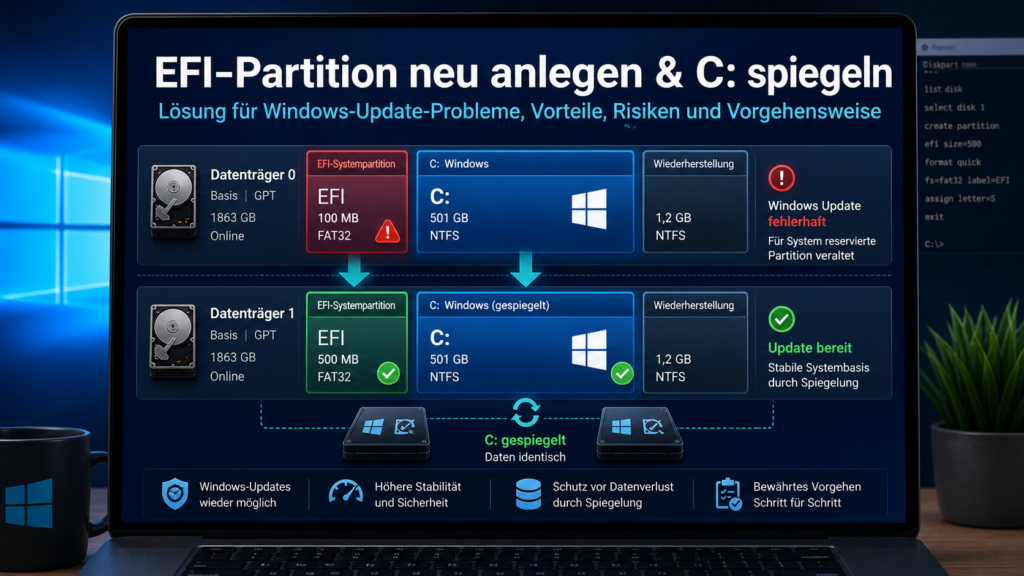
Windows 11: EFI-Partition neu anlegen und C:-Partition spiegeln – Vorteile, Risiken und Vorgehensweise
Wenn Windows 11 bei einem Funktionsupdate mit der Meldung „Die für das System reservierte Partition konnte nicht aktualisiert werden“ abbricht, liegt die Ursache sehr oft an einer zu kleinen EFI-Systempartition. Besonders ältere Installationen besitzen häufig nur eine 100-MB-EFI-Partition. Für aktuelle Windows-11-Versionen, etwa 24H2, kann das zu wenig sein.
In diesem Beitrag erkläre ich, wie man eine neue größere EFI-Partition anlegt, Windows wieder bootfähig macht und anschließend die C:-Partition spiegeln kann. Außerdem gehe ich auf die wichtigsten Risiken und Vorteile ein.
Was ist die EFI-Partition?
Die EFI-Systempartition ist eine kleine FAT32-Partition auf einem GPT-Datenträger. Sie enthält die Startdateien von Windows, unter anderem den Windows Boot Manager. Ohne eine funktionierende EFI-Partition kann Windows im UEFI-Modus nicht starten.
Typische Größen sind:
- 100 MB – häufig bei älteren Windows-Installationen
- 260 MB – bei vielen Standardinstallationen
- 500 MB – empfehlenswert bei modernen Windows-11-Systemen
Typisches Problem: EFI-Partition zu klein
Bei Windows-Updates kann es passieren, dass zusätzliche Bootdateien geschrieben oder vorhandene Dateien aktualisiert werden müssen. Ist die EFI-Partition zu klein oder fast voll, bricht das Update ab.
Eine typische Fehlermeldung lautet:
Die für das System reservierte Partition konnte nicht aktualisiert werden.
Das bedeutet nicht automatisch, dass TPM oder Secure Boot falsch eingestellt sind. Auch wenn TPM 2.0 und Secure Boot aktiviert sind, kann das Update an einer zu kleinen EFI-Partition scheitern.
Besondere Vorsicht bei dynamischen Datenträgern
Besonders kritisch wird es, wenn Windows auf dynamischen Datenträgern installiert ist und die C:-Partition gespiegelt wurde. In diesem Fall sollte man nicht leichtfertig mit Linux, GParted oder Clonezilla an den Partitionen arbeiten.
Der Grund: Linux-Tools können Windows-Dynamic-Disks nicht immer korrekt interpretieren. Wird eine dynamische Windows-Partition verschoben oder verändert, kann die Spiegelung beschädigt werden oder Windows startet nicht mehr.
Vorteile einer neuen größeren EFI-Partition
- Mehr Platz für aktuelle Windows-Bootdateien
- Bessere Chancen, dass Windows-11-Funktionsupdates erfolgreich durchlaufen
- Sauberer UEFI-Bootloader auf einer neuen Partition
- Alte 100-MB-EFI kann vorerst als Notfall-Bootoption erhalten bleiben
- In Kombination mit einer gespiegelten C:-Partition höhere Ausfallsicherheit
Risiken und wichtige Hinweise
Vor Änderungen an EFI-Partitionen oder gespiegelten Systemdatenträgern sollte unbedingt ein vollständiges Backup vorhanden sein. Idealerweise erstellt man ein Image mit einem Tool wie Macrium Reflect, Hasleo Backup Suite, Acronis oder einem vergleichbaren Programm.
Wichtige Risiken:
- Falscher Datenträger ausgewählt – Windows startet nicht mehr
- EFI-Partition überschrieben oder gelöscht
- Bootreihenfolge im BIOS/UEFI zeigt noch auf die alte EFI
- Spiegelung wird beschädigt
- Dynamische Datenträger lassen sich nicht wie normale Basisdatenträger bearbeiten
Deshalb sollte man die alte EFI-Partition nicht sofort löschen. Besser ist es, die neue EFI zuerst zu testen und die alte EFI als Rückfalloption bestehen zu lassen.
Neue EFI-Partition auf einem zweiten Datenträger erstellen
Eine sichere Variante ist es, auf einem zweiten GPT-Basisdatenträger eine neue EFI-Partition mit 500 MB anzulegen. Wichtig: Der Ziel-Datenträger darf nicht aus Versehen gelöscht oder überschrieben werden.
Zuerst öffnet man die Eingabeaufforderung als Administrator und startet DiskPart:
diskpart
list disk
Danach wählt man den richtigen Datenträger aus. In diesem Beispiel ist es Datenträger 1:
select disk 1Dann erstellt man die neue EFI-Partition:
create partition efi size=500
format quick fs=fat32 label="EFI"
assign letter=S
exit
Nun werden die Windows-Startdateien auf die neue EFI-Partition geschrieben:
bcdboot C:\Windows /s S: /f UEFIWenn die Meldung erscheint:
Die Startdateien wurden erfolgreich erstellt.
dann wurde der neue Bootloader erfolgreich geschrieben.
Prüfen, ob die neue EFI-Partition funktioniert
Nach dem Erstellen der neuen EFI-Partition sollte im BIOS/UEFI die Bootreihenfolge geprüft werden. Dort gibt es möglicherweise zwei Einträge mit dem Namen Windows Boot Manager. Man sollte den Eintrag auswählen, der zum neuen Datenträger gehört.
In Windows kann man zusätzlich prüfen:
bcdedit /enum {bootmgr}Wichtig ist die Zeile:
device partition=\Device\HarddiskVolumeXDamit lässt sich erkennen, von welchem Volume der Windows Boot Manager geladen wird. Die Datenträgerverwaltung oder DiskPart hilft dabei, das Volume der neuen 500-MB-EFI-Partition zuzuordnen.
C:-Partition spiegeln
Nachdem Windows erfolgreich über die neue EFI startet und das Update abgeschlossen wurde, kann die C:-Partition gespiegelt werden. Die Spiegelung erhöht die Ausfallsicherheit, weil Windows die Systempartition auf einen zweiten Datenträger schreibt.
Die Spiegelung richtet man in der Windows-Datenträgerverwaltung ein:
- Datenträgerverwaltung öffnen
- Rechtsklick auf die C:-Partition
- Spiegelung hinzufügen auswählen
- Den zweiten Datenträger auswählen
- Synchronisierung abwarten
Wichtig: Die EFI-Partition wird dabei nicht automatisch gespiegelt. Deshalb ist es sinnvoll, auf dem zweiten Datenträger vorher manuell eine eigene EFI-Partition anzulegen und mit bcdboot bootfähig zu machen.
Warum nicht einfach mit Clonezilla klonen?
Clonezilla ist ein starkes Werkzeug, aber bei dynamischen Windows-Datenträgern und gespiegelten Systempartitionen nicht immer die beste Wahl. Ein vollständiger 1:1-Klon kann die neue EFI-Partition überschreiben oder die Windows-Spiegelung unbrauchbar machen.
Bei dynamischen Datenträgern ist die Windows-eigene Spiegelung meistens sicherer, weil Windows seine eigenen Dynamic-Disk-Strukturen korrekt verwalten kann.
Warum nicht mit Linux/GParted vergrößern?
GParted eignet sich gut für viele normale Partitionierungsaufgaben. Bei Windows-Dynamic-Disks ist aber Vorsicht geboten. Wenn Windows die Systempartition als dynamischen Datenträger verwaltet, sollte man die Partitionen nicht ohne genaue Prüfung mit Linux verschieben oder verändern.
Die Gefahr besteht darin, dass Windows danach die Spiegelung oder sogar die Bootstruktur nicht mehr korrekt erkennt.
Empfohlener Ablauf
- Vollständiges Backup oder Image erstellen
- Neue 500-MB-EFI-Partition auf einem geeigneten GPT-Datenträger erstellen
- Mit
bcdbootdie Windows-Startdateien schreiben - Im BIOS/UEFI den neuen Windows Boot Manager auswählen
- Windows starten und prüfen
- Windows-Update durchführen
- Erst danach C:-Partition spiegeln
- Alte 100-MB-EFI vorerst nicht löschen
Fazit
Eine zu kleine EFI-Partition kann Windows-11-Updates blockieren, obwohl TPM und Secure Boot korrekt aktiviert sind. Gerade bei älteren Installationen mit nur 100 MB EFI-Speicher ist eine neue größere EFI-Partition oft die sauberste Lösung.
Bei dynamischen Datenträgern und gespiegeltem C: sollte man jedoch sehr vorsichtig sein. Statt die bestehende EFI-Partition riskant zu vergrößern oder mit Linux-Tools zu verschieben, ist es oft besser, eine neue 500-MB-EFI auf einem zweiten geeigneten Datenträger anzulegen und die Windows-Startdateien mit bcdboot neu zu schreiben.
Nach erfolgreichem Update kann die C:-Partition über Windows gespiegelt werden. So erhält man ein robusteres System mit besserer Update-Fähigkeit und höherer Ausfallsicherheit.
Zerry Computers unterstützt bei Windows-Problemen, Datenrettung, Systemmigration, SSD-Upgrades, RAID-Konfigurationen und professioneller PC-Reparatur in Kapfenberg und Umgebung.
