




Zerry Computers Blog
Acer Nitro RX 9070 XT: Hotspot senken mit MSI Afterburner
Okt.
Praxisbericht von Zerry Computers e.U., Kapfenberg · Stand: 19. Oktober 2026
Die Acer Nitro RX 9070 XT erreicht in unserem Praxisfall unter FurMark rund 65 °C GPU-Temperatur und 100 °C Hotspot. Obwohl wir die Wärmeleitpaste erneuert haben, wurde das Ergebnis zunächst nur etwas besser. Deutlich niedrigere Temperaturen zeigte die Karte anschließend mit reduziertem Powerlimit, einem negativen Spannungsoffset und weniger GPU-Takt in MSI Afterburner.
Dieser Beitrag zeigt, was wir beobachtet haben, welche Rolle die alte Wärmeleitpaste spielen könnte und wie du die Temperatur deiner Grafikkarte schrittweise senken kannst.
Die wichtigste Antwort: Was hilft gegen den hohen Hotspot?
Ein niedrigeres Powerlimit ist ein sinnvoller erster Versuch, weil es die zulässige Leistungsaufnahme begrenzt. Zusätzlich können Undervolting, ein geringerer Maximaltakt und eine passende Lüfterkurve helfen. Welche Kombination funktioniert, hängt jedoch vom einzelnen Exemplar ab.
Unser erprobtes Profil ist ein Ausgangspunkt für Vergleiche, keine universelle Einstellung für jede Acer Nitro RX 9070 XT. Eine Softwareanpassung behebt außerdem keinen mechanischen Kühlerdefekt.
Warum kann die GPU 65 °C haben, während der Hotspot 100 °C erreicht?
GPU-Temperatur und Hotspot beschreiben unterschiedliche Messwerte. Der Hotspot steht für die heißeste erfasste Stelle im Grafikchip. Deshalb kann dieser Wert deutlich über der allgemeinen GPU-Temperatur liegen.
Bei unsere(n) Exemplar(en) betrug der gemeldete Abstand unter FurMark etwa 35 °C. Ein ähnlich großer Unterschied wurde auch im Test von iXBT zur Acer Nitro RX 9070 XT OC dokumentiert: Dort erreichte die Karte unter Last 62 °C GPU, 96 °C Hotspot und 92 °C Speicher bei bis zu 340 Watt.
Dieser Vergleich zeigt, dass unsere Ausgangswerte plausibel sind. Er beweist aber weder einen Defekt noch, dass jede Karte unter allen Bedingungen dieselben Temperaturen erreichen sollte. Raumtemperatur, Gehäuse, Lüfterdrehzahl und Testeinstellungen beeinflussen das Ergebnis.
Kommt die Acer Nitro bereits mit eingetrockneter Wärmeleitpaste?
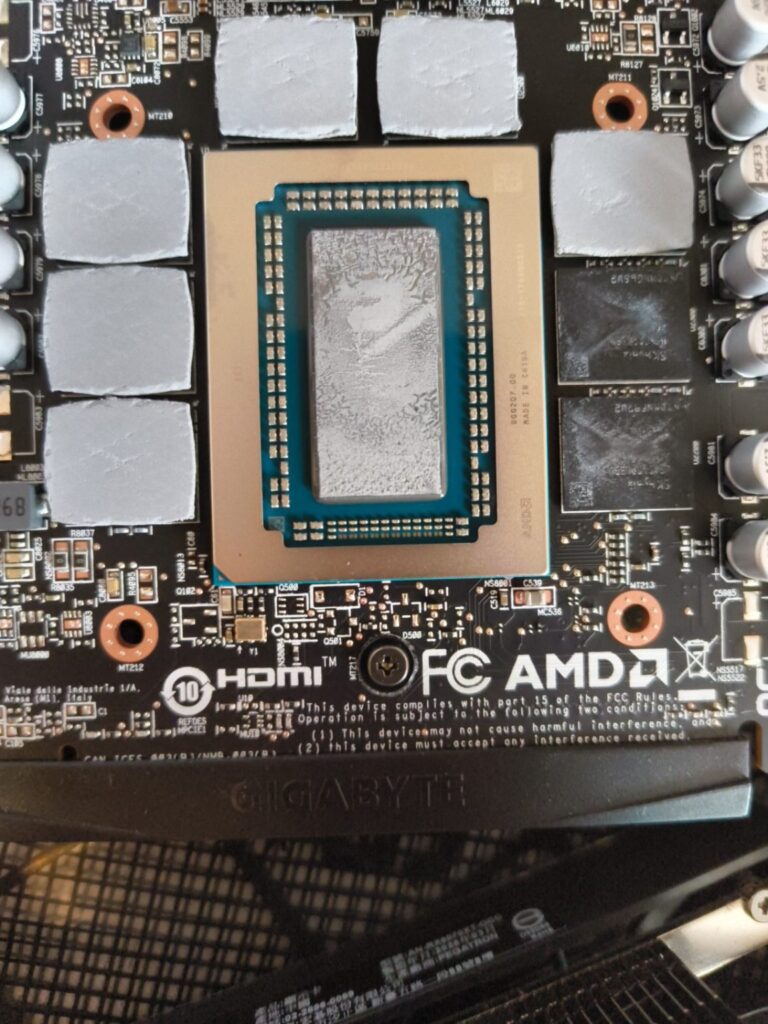
Bei unserem geöffneten Exemplar stand der Verdacht im Raum, dass die vorhandene Wärmeleitpaste bereits ausgetrocknet war. Auf dem Foto ist eine ungleichmäßig strukturierte Pastenschicht zu sehen. Allerdings lässt sich allein daraus nicht sicher feststellen, ob die Paste tatsächlich eingetrocknet war oder thermisch schlecht funktionierte.
Beim Abheben des Kühlers verteilt sich das Material auf Chip und Kontaktfläche. Dadurch können unterschiedliche Muster entstehen. Für eine belastbare Beurteilung müsste man beide Flächen, die Materialbeschaffenheit und die Temperaturen unter vergleichbaren Bedingungen berücksichtigen.
Nach dem Wechsel der Paste wurde die Temperatur nach unserer Beobachtung etwas besser. Das passt zu einem verbesserten Wärmeübergang, beweist jedoch nicht, dass ausschließlich die alte Paste verantwortlich war: Bei der erneuten Montage ändern sich auch Sitz und Druck des Kühlers.
Die pauschale Behauptung, Acer liefere alle Nitro RX 9070 XT mit eingetrockneter Wärmeleitpaste aus, wäre durch diesen Einzelfall nicht belegt.
Ist der Kühler grundsätzlich zu schwach?
Die von Acer dokumentierte Nitro verwendet Heatpipes. Auch der zerlegte Kühler im iXBT-Test zeigt eine Bodenplatte mit sieben Heatpipes. Ein nachgewiesener Vapor-Chamber-Defekt ist daher keine Erklärung für unser Exemplar. Acer beschreibt die Kühlung auf seiner Produktseite.
Unsere Schlussfolgerung fällt enger aus: Die Kombination aus Leistungsaufnahme, Wärmeübergang und Kühlregelung führt in unserem Test zu einem hohen Hotspot. Wie groß der Anteil jedes einzelnen Faktors ist, haben wir nicht isoliert gemessen. Die Die Acer Nitro mit bis zu 3,1GHz Taktet und der Chip Rechteckig und nicht Quadratisch ist, reagiert die Grafikkarte mit hohen Hotspot Temperaturen auf die ab Werk eingestellten Leistungswerte. Andere RX 9070XT Modelle Takten knapp unter 3.0 Ghz meist zwischen 2,90 bis 2,95GHz.
Unsere MSI-Afterburner-Einstellungen
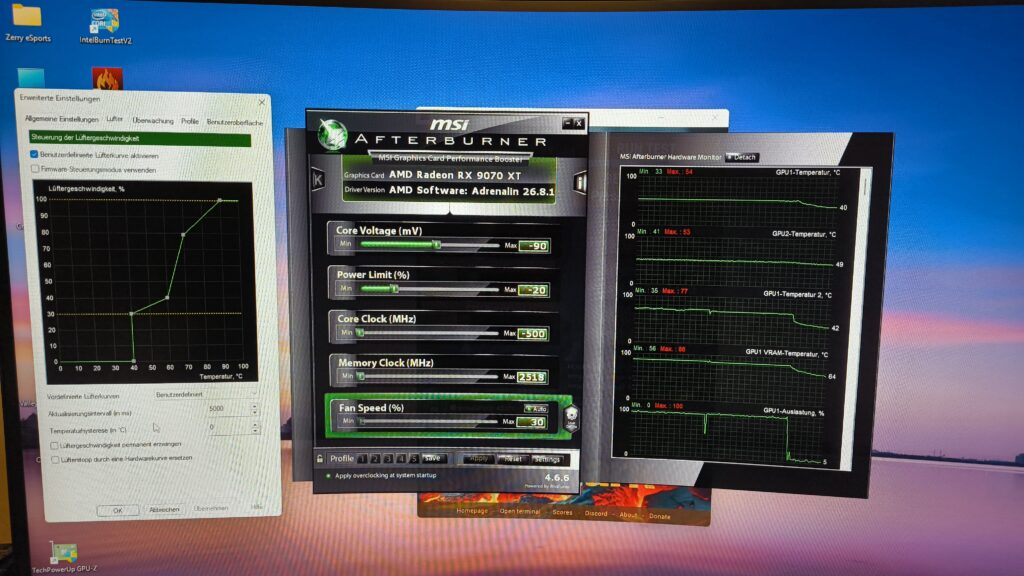
Auf unserem Screenshot sind folgende Einstellungen zu sehen:
| Einstellung | Wert im getesteten Profil |
|---|---|
| Core Voltage / Spannungsoffset | −90 mV |
| Power Limit | −20 % |
| Core Clock / Taktoffset | −500 MHz |
| Lüftersteuerung | Benutzerdefinierte Kurve aktiv |
Die Offsets sind Änderungen gegenüber der jeweiligen Vorgabe. −500 MHz bedeutet also nicht, dass die GPU mit nur 500 MHz läuft. Ebenso ist −90 mV keine feste Betriebsspannung.
Der Screenshot zeigt MSI Afterburner 4.6.6 und AMD Software: Adrenalin 26.8.1. Die verfügbaren Regler und deren Darstellung können je nach Softwareversion und Karte abweichen. Auf unserem System ließ sich das Powerlimit bis −30 % reduzieren; für das gezeigte Profil wurden −20 % verwendet.
Welche Temperaturen wurden aufgezeichnet?
| Sensor im Screenshot | Aufgezeichnetes Maximum |
|---|---|
| GPU1-Temperatur | 54 °C |
| GPU1-Temperatur 2 | 77 °C |
| GPU1 VRAM-Temperatur | 86 °C |
„GPU1-Temperatur 2“ wird hier als Hotspot eingeordnet. Für eine bessere Bestätigung muss dieser Sensor mit der ausdrücklich benannten Hotspot-Anzeige in Adrenalin oder HWiNFO abgeglichen werden.
Am Ende der Aufnahme wurde die Last bereits beendet. Deshalb sind die aktuellen Werte niedriger als die aufgezeichneten Maxima. Außerdem müssen die Maxima der einzelnen Sensoren nicht zur gleichen Zeit aufgetreten sein.
Der Verlauf zeigt eine deutliche thermische Entlastung. Einen exakt reproduzierbaren Vorher-nachher-Nachweis oder eine allein durch Undervolting erzielte Senkung um 23 °C können wir daraus nicht ableiten: Mehrere Einstellungen wurden gleichzeitig verändert, und ein vollständiges Messprotokoll fehlt.
Hotspot mit MSI Afterburner senken: Schritt für Schritt
1. Ausgangszustand dokumentieren
Lade MSI Afterburner über die offizielle MSI-Seite. Wähle bei mehreren Grafikprozessoren ausdrücklich die RX 9070 XT aus.
Notiere unter einer wiederholbaren Last die GPU-Temperatur, den eindeutig identifizierten Hotspot, die Speichertemperatur, die gesamte Kartenleistungsaufnahme, den Takt und die Lüfterdrehzahl. Halte auch die FPS fest, damit du die Auswirkungen auf die Leistung beurteilen kannst.
Für spätere Vergleiche sollten Auflösung, Testdauer, Raumtemperatur und Lüfterregelung möglichst gleich bleiben. Verwende nur ein Programm zum aktiven Ändern der Tuning-Einstellungen.
2. Zunächst nur das Powerlimit reduzieren
Beginne beispielsweise mit −10 % Powerlimit und übernimm die Einstellung. Lass Spannung, Speichertakt und Taktoffset zunächst unverändert. Wiederhole anschließend denselben Test.
Reicht die Temperaturverbesserung nicht aus, kannst du in kleinen Schritten weiter reduzieren. Unser Profil verwendet −20 %. Das ist keine feste Begrenzung auf 300 Watt.
Bei einem angenommenen Standardlimit von 340 Watt ergeben −20 % rechnerisch 272 Watt, bei 350 Watt wären es 280 Watt. Das ist lediglich eine Orientierung: Prüfe die tatsächliche gesamte Kartenleistungsaufnahme. AMD bietet eine prozentuale Leistungsbegrenzung auch direkt in Adrenalin an.
3. Undervolting getrennt prüfen
Wenn deine Karte den Spannungsoffset unterstützt, teste eine kleine negative Änderung und überprüfe danach die Stabilität. Unsere −90 mV sind kein garantierter Startwert für andere Exemplare.
Treten Bildfehler, Abstürze oder Treiber-Resets auf, nimm die letzte Änderung zurück. Ein größerer negativer Offset ist nicht automatisch besser. Kontrolliere neben Temperaturen auch Leistung und tatsächliche Leistungsaufnahme.
4. Den Takt nur so weit wie nötig senken
Unser gezeigtes Profil nutzt zusätzlich −500 MHz. Das kann die Leistung begrenzen und gehört deshalb in den Vergleich mit den FPS.
Wenn bereits ein niedrigeres Powerlimit ausreicht, ist dieser starke Taktoffset möglicherweise unnötig. Du kannst den Offset schrittweise wieder Richtung 0 MHz bewegen und jeweils prüfen, ob Temperatur, Stabilität und Leistung zu deinem Ziel passen.
5. Lüfterkurve prüfen und Profil speichern
Eine angepasste Lüfterkurve kann die Temperatur zusätzlich beeinflussen, erhöht aber unter Umständen die Lautstärke. Achte darauf, welcher Temperatursensor die Regelung steuert: Eine GPU-Temperatur ist nicht automatisch der Hotspot.
Speichere ein funktionierendes Profil. Aktiviere die automatische Anwendung beim Windows-Start erst nach erfolgreichen Tests. Prüfe nach einem Neustart, ob die Einstellungen und die gewünschte Lüfterregelung tatsächlich aktiv sind. Die grundlegende Profilverwaltung erklärt MSI in seiner Afterburner-Anleitung.
6. Mehrere Spiele testen
FurMark eignet sich für einen wiederholbaren thermischen Vergleich. Es ersetzt jedoch keinen Stabilitätstest in verschiedenen Spielen. Prüfe deshalb auch längere Spielsitzungen, Lastwechsel und die Leistung in deinen üblichen Anwendungen.
Für unseren Praxisfall liegen keine vergleichbaren Vorher-nachher-FPS vor. Daher können wir weder einen bestimmten Leistungsverlust beziffern noch behaupten, dass die Optimierung kostenlos zusätzliche Leistung bringt.
Wärmeleitpaste, dünnere Pads oder Custom-BIOS?
Wir würden zuerst die Wirkung des Powerlimits prüfen. Ein erneuter Pastenwechsel ist erst dann sinnvoll, wenn es konkrete Hinweise auf einen schlechten Wärmeübergang gibt. Dünnere Pads sollten ebenfalls nicht auf Verdacht eingesetzt werden: Speicher und Spannungswandler benötigen weiterhin passenden Kühlerkontakt.
Ein Custom-BIOS war für unser Profil nicht erforderlich. Die Änderung per Software lässt sich zurücknehmen. Bleibt die Karte trotz nachvollziehbarer Einstellungen auffällig heiß oder instabil, sollte die Kühlung fachgerecht geprüft werden.
Häufige Fragen zur Acer Nitro RX 9070 XT
Sind 100 °C Hotspot automatisch ein Defekt?
Nein. Der Wert allein reicht für eine Diagnose nicht aus. Entscheidend sind Last, Leistungsaufnahme, Lüfterdrehzahl, Temperaturverlauf und mögliche Taktbegrenzungen.
Beweist eine trocken wirkende Paste einen Fehler ab Werk?
Nein. Das Erscheinungsbild nach dem Öffnen genügt dafür nicht. Unser Beitrag beschreibt einen Verdacht bei einem einzelnen Exemplar und keine nachgewiesene Eigenschaft der gesamten Modellreihe.
Kann ich −90 mV, −20 % und −500 MHz einfach übernehmen?
Die Kombination ist ein dokumentiertes Beispiel. Für die eigene Karte empfiehlt sich ein schrittweises Vorgehen mit jeweils nur einer Änderung und anschließender Prüfung. Durch diese Werte kann die Grafikkarte nicht beschädigt werden, da Leistung gedrosselt bzw. optimiert wird.
Kann ich MSI Afterburner mit einer Acer-Grafikkarte nutzen?
In unserem Praxisfall funktionierte es. Welche Regler verfügbar sind, hängt jedoch von Karte, Treiber und Softwareversion ab. MSI Afterburner ist nicht grundsätzlich auf MSI-Grafikkarten beschränkt.
Behebt Undervolting schlechte Wärmeleitpaste?
Es kann die thermische Belastung reduzieren. Einen mangelhaften Kontakt zwischen Chip und Kühler repariert es jedoch nicht.
Unsere Einschätzung bei Zerry Computers
Bei unserer Acer Nitro RX 9070 XT brachte der Wechsel der Wärmeleitpaste zunächst nur eine leichte Verbesserung. Mit dem gezeigten Afterburner-Profil ließ sich die Karte anschließend deutlich kühler betreiben. Dabei wurden jedoch mehrere Parameter verändert; die Langzeitstabilität und der Leistungsvergleich müssen separat bewertet werden.
Unser praktischer Ansatz lautet daher: Messwerte erfassen, zuerst das Powerlimit anpassen und danach gezielt weiter optimieren. So lässt sich prüfen, ob die vorhandene Kühlung im gewünschten Leistungsbereich ausreicht, bevor weitere Hardwareeingriffe erfolgen.
Zerry Computers e.U. in Kapfenberg – Praxiswissen zu Gaming-PCs, Grafikkarten und Hardware.