







Zerry Computers Blog
Acer Nitro RX 9070 XT: Hohe Hotspot-Temperatur im Praxistest
Nov.
Bei unserer Acer Nitro Radeon RX 9070 XT konnten wir den Hotspot im FurMark-Test von 105 auf 83 °C senken – bei vergleichbarer Benchmark-Leistung. Dafür kombinierten wir in MSI Afterburner ein Powerlimit von −20 % mit einem Spannungs-Offset von −100 mV. Die angezeigte Leistungsaufnahme sank gleichzeitig von 340 auf 271 Watt.
In diesem Praxistest von Zerry Computers aus Kapfenberg in der Steiermark zeigen wir die vollständige Messreihe und erklären, worauf beim Undervolting zu achten ist. Die Ergebnisse stammen von einem einzelnen Exemplar und lassen sich nicht pauschal auf jede Acer Nitro RX 9070 XT übertragen.
105 °C Hotspot bei 61 °C GPU-Temperatur
Bei unserer Ausgangsmessung mit einem Powerlimit von 0 % zeigte FurMark eine GPU-Temperatur von 61 °C und einen Hotspot von 105 °C an. Der Unterschied zwischen den beiden Messwerten betrug damit 44 °C.
Die normale GPU-Temperatur allein vermittelte somit ein deutlich anderes Bild als der Hotspot. Für unseren Vergleich beobachteten wir deshalb neben dem Benchmark-Score auch die Hotspot-Temperatur und die angezeigte Leistungsaufnahme.
Wichtig zum Zustand der Testkarte: Die Wärmeleitpaste war bereits vor dieser Messreihe ausgetauscht worden. Der Austausch hatte zunächst eine leichte Verbesserung gebracht. Die folgenden Ergebnisse zeigen daher den Vergleich verschiedener Software-Einstellungen an dieser Karte und keinen unveränderten Auslieferungszustand.
Aus den Messungen allein lässt sich weder ein Kühlerdefekt noch eingetrocknete Wärmeleitpaste als Ursache nachweisen. Auch eine allgemeine Aussage, dass alle Acer-Nitro-Karten mit eingetrockneter Paste ausgeliefert werden, wäre damit nicht belegt.
Powerlimit reduzieren: Die vollständige FurMark-Messreihe
Im ersten Durchgang reduzierten wir das Powerlimit in Schritten von fünf Prozentpunkten – von 0 % bis −30 %. Anschließend folgte ein zusätzlicher Versuch mit −20 % Powerlimit und −100 mV Spannungs-Offset.
| Einstellung | Hotspot | Leistungsaufnahme | FurMark-Score | Benchmark-FPS | Score gegenüber Ausgangsmessung |
|---|---|---|---|---|---|
| Powerlimit 0 % – Ausgangsmessung | 105 °C | 340 W | 20.758 Punkte | 345 | Referenz |
| Powerlimit −5 % | 101 °C | 322 W | 20.391 Punkte | 339 | −1,77 % |
| Powerlimit −10 % | 97 °C | 306 W | 20.054 Punkte | 333 | −3,39 % |
| Powerlimit −15 % | 93 °C | 289 W | 19.627 Punkte | 326 | −5,45 % |
| Powerlimit −20 % | 89 °C | 272 W | 19.074 Punkte | 317 | −8,11 % |
| Powerlimit −25 % | 85 °C | 254 W | 18.537 Punkte | 308 | −10,70 % |
| Powerlimit −30 % | 80 °C | 238 W | 18.075 Punkte | 300 | −12,93 % |
| Powerlimit −20 % und −100 mV Spannungs-Offset | 83 °C | 271 W | 21.043 Punkte | 349 | +1,37 % |
Testbedingungen: FurMark 2.10.2.0, OpenGL, Preset P1080, 1920 × 1080 Pixel, MSAA deaktiviert, Benchmarkdauer 60 Sekunden. Score und FPS stammen aus dem jeweiligen Ergebnisfenster. Hotspot und Leistungsaufnahme sind abgelesene Momentanwerte aus dem laufenden Overlay, keine Mittelwerte oder nachgewiesenen Höchstwerte des gesamten Durchlaufs. Die Wattangaben bezeichnen die angezeigte Leistungsaufnahme, nicht die nominelle TDP. Im Afterburner-Verlauf erreichte der als Hotspot zugeordnete Sensor beim optimierten Profil maximal 84 °C.
Was bringt ein niedrigeres Powerlimit allein?
In unserer Messreihe sanken mit dem Powerlimit sowohl die Leistungsaufnahme als auch die Hotspot-Temperatur. Bei −15 % blieb die angezeigte Leistungsaufnahme mit 289 Watt unter 300 Watt. Der Hotspot lag bei 93 °C, der Score rund 5,5 % unter der Ausgangsmessung.
Bei −30 % erreichte die Karte 80 °C Hotspot und 238 Watt. Gegenüber der Ausgangsmessung waren das 102 Watt weniger und ein um 25 °C niedrigerer Hotspot. Allerdings fiel der FurMark-Score dabei um rund 12,9 %.
Powerlimit und Undervolting: Niedrigerer Hotspot ohne Leistungsverlust im getesteten Benchmark
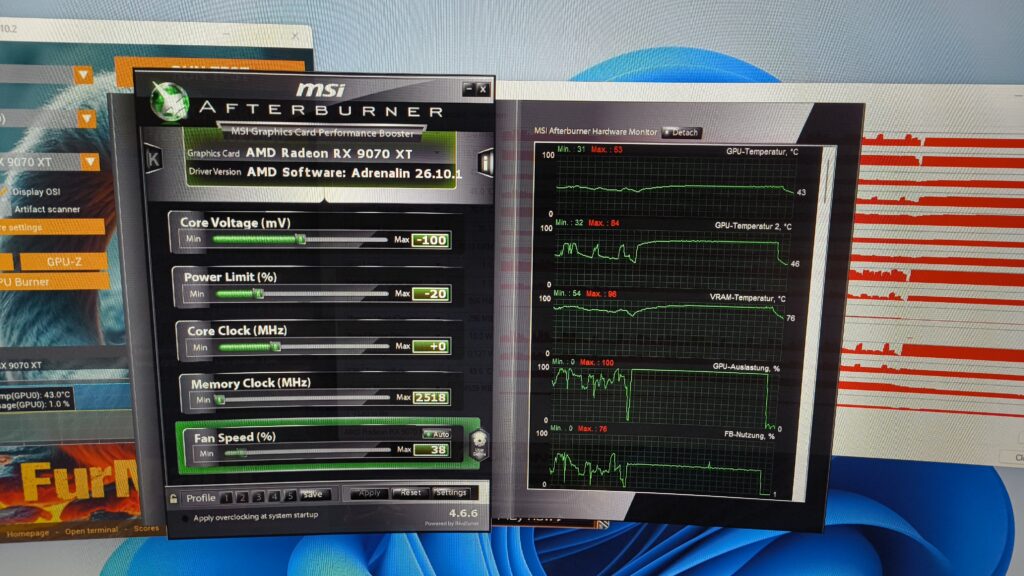
Das für unseren Vergleich überzeugendste Ergebnis brachte die Kombination aus −20 % Powerlimit und −100 mV Spannungs-Offset. Der Core-Clock-Offset blieb dabei auf 0 MHz.
- Hotspot: 83 statt 105 °C im FurMark-Overlay.
- Leistungsaufnahme: 271 statt 340 Watt, entsprechend rund 20,3 % weniger.
- FurMark-Score: 21.043 statt 20.758 Punkte.
- Benchmark-FPS: 349 statt 345.
Gegenüber dem Versuch mit ausschließlich −20 % Powerlimit stieg der Score durch das zusätzliche Undervolting von 19.074 auf 21.043 Punkte. Die angezeigte Leistungsaufnahme blieb mit 271 statt 272 Watt nahezu gleich.
Der um 1,37 % höhere Score gegenüber der Ausgangsmessung ist ohne wiederholte Durchläufe kein gesicherter Leistungsgewinn. Wir sprechen deshalb von vergleichbarer Leistung bei deutlich niedrigerer Leistungsaufnahme und Hotspot-Temperatur. Ein identisches Ergebnis in allen Spielen ist damit nicht nachgewiesen.
Auch die Lüfterdrehzahl beeinflusst den Vergleich
Im optimierten Durchlauf drehten die Lüfter mit etwa 1.868 U/min. Bei der Ausgangsmessung waren es rund 1.642 U/min, beim Versuch mit ausschließlich −20 % Powerlimit etwa 1.467 U/min.
Die Temperaturverbesserung kann daher nicht ausschließlich dem Undervolting zugeschrieben werden. Unsere Messung zeigt das Ergebnis des gesamten Betriebszustands einschließlich der jeweiligen Lüfterdrehzahl.
MSI Afterburner: Einstellungen schrittweise abstimmen
Bei unserem optimierten Versuch waren folgende Werte in MSI Afterburner eingestellt:
- Power Limit: −20 %
- Core Voltage: −100 mV Offset
- Core Clock: 0 MHz Offset
Der Wert −100 mV bezeichnet eine Absenkung gegenüber der vorgesehenen Spannung und keine feste Betriebsspannung. Die verfügbaren Regler und Einstellbereiche können von Grafikkarte, Treiber und Software-Version abhängen.
Unsere Werte sind ein Testbeispiel und sollten nicht ungeprüft übernommen werden. Für die Abstimmung des eigenen Exemplars empfiehlt sich folgendes Vorgehen:
- Ausgangszustand dokumentieren: Benchmark-Score, Hotspot, Leistungsaufnahme und Lüfterdrehzahl bei unveränderten Einstellungen festhalten.
- Powerlimit schrittweise reduzieren: Nach jeder Änderung denselben Benchmark durchführen und die Ergebnisse vergleichen.
- Spannung vorsichtig absenken: Mit einer kleinen Absenkung beginnen und nach jeder weiteren Änderung erneut prüfen.
- Mehrere Anwendungen testen: Zusätzlich zum Benchmark längere Spielesitzungen und unterschiedliche Belastungssituationen überprüfen.
- Stabilitätsreserve lassen: Bei Fehlern die Spannungsabsenkung reduzieren. Ein Profil erst nach ausreichenden Tests automatisch beim Windows-Start laden.
Undervolting kann zu Instabilität führen
Wird die Spannung zu stark reduziert, kann die Grafikkarte instabil arbeiten. Mögliche Anzeichen sind Ruckler, Bildfehler, Treiber-Timeouts, Spielabstürze oder Systemabstürze. Auch ein schlechteres Benchmark-Ergebnis kann darauf hinweisen, dass die gewählten Einstellungen keinen Vorteil bringen.
Die Ergebnisse unterscheiden sich von Grafikkarte zu Grafikkarte. Selbst zwei baugleiche Acer Nitro RX 9070 XT müssen bei −100 mV nicht gleich reagieren. Ein Exemplar kann mit diesem Offset unauffällig laufen, während ein anderes eine geringere Spannungsabsenkung benötigt.
Kann ein zunächst stabiles Profil später instabil werden?
Ja. Ein kurzer, erfolgreicher Benchmark bestätigt keine dauerhafte Stabilität. Fehler können sich erst bei längeren Spielesitzungen, anderen Spielen oder wechselnder Belastung zeigen. Auch nach Treiberänderungen oder bei veränderten Betriebsbedingungen sollte ein knapp abgestimmtes Profil erneut geprüft werden.
Ein heute stabil wirkender Undervolt ist deshalb keine Garantie für dauerhaft stabilen Betrieb. Das bedeutet jedoch nicht, dass Undervolting die Grafikkarte zwangsläufig dauerhaft schädigt. Ein später auftretender Absturz allein belegt keine bleibende Verschlechterung der Hardware.
Treten Probleme auf, sollte zunächst die Spannungsabsenkung reduziert oder auf die Standardeinstellungen zurückgestellt werden. Bleiben die Fehler auch dort bestehen, ist eine weitergehende Fehlersuche notwendig.
Häufige Fragen zum Acer Nitro RX 9070 XT Hotspot
Lässt sich die Hotspot-Temperatur ohne Leistungsverlust senken?
In unserem FurMark-Test gelang das mit −20 % Powerlimit und −100 mV Spannungs-Offset. Der Hotspot sank von 105 auf 83 °C, während der Score vergleichbar blieb. Ob dies auch in anderen Anwendungen gelingt, muss am jeweiligen Exemplar geprüft werden.
Reicht es aus, nur das Powerlimit zu reduzieren?
Das senkte in unserer Messreihe Temperatur und Leistungsaufnahme, verringerte aber auch den Score. Bei −20 % Powerlimit lag der Hotspot bei 89 °C und der Score rund 8,1 % unter der Ausgangsmessung. Erst mit zusätzlichem Undervolting erreichten wir wieder das ursprüngliche Leistungsniveau.
Sind −100 mV bei jeder RX 9070 XT stabil?
Nein. Die stabile Spannungsabsenkung hängt vom jeweiligen Grafikchip und den Betriebsbedingungen ab. Deshalb müssen die Werte individuell abgestimmt und ausreichend getestet werden.
Beweist ein hoher Hotspot eingetrocknete Wärmeleitpaste?
Nein. Unsere Messwerte allein beweisen diese Ursache nicht. Auch aus dem Aussehen der Paste nach dem Öffnen lässt sich kein allgemeiner Serienfehler ableiten. Die Wärmeleitpaste unserer Testkarte war vor dieser Messreihe bereits erneuert worden.
Ist ein erfolgreicher FurMark-Test ein Stabilitätsnachweis?
Er zeigt zunächst nur, dass der getestete Durchlauf erfolgreich abgeschlossen wurde. Für eine Beurteilung der Alltagstauglichkeit sind zusätzliche Tests in mehreren Spielen über längere Zeit erforderlich.
Unser Ergebnis bei Zerry Computers
Bei unserem Exemplar der Acer Nitro RX 9070 XT brachte die Kombination aus −20 % Powerlimit und −100 mV Spannungs-Offset einen deutlich niedrigeren Hotspot und rund 20 % weniger angezeigte Leistungsaufnahme, ohne im getesteten FurMark-Lauf Leistung einzubüßen.
Entscheidend ist die individuelle Abstimmung: Niedrige Temperaturen sind nur dann ein brauchbares Ergebnis, wenn Leistung und Stabilität ebenfalls stimmen. Die gezeigten Werte dienen deshalb als nachvollziehbarer Praxisbericht und nicht als garantiert stabiles Profil für jede Grafikkarte.
Quellen und Hinweise
- Eigene Messungen von Zerry Computers an einer Acer Nitro Radeon RX 9070 XT am 9. November 2026.
- MSI: Afterburner-Anleitung zu Overclocking, Undervolting und Stabilitätsprüfung
- AMD: Performance-Tuning und Stabilitätstests mit AMD Software: Adrenalin Edition
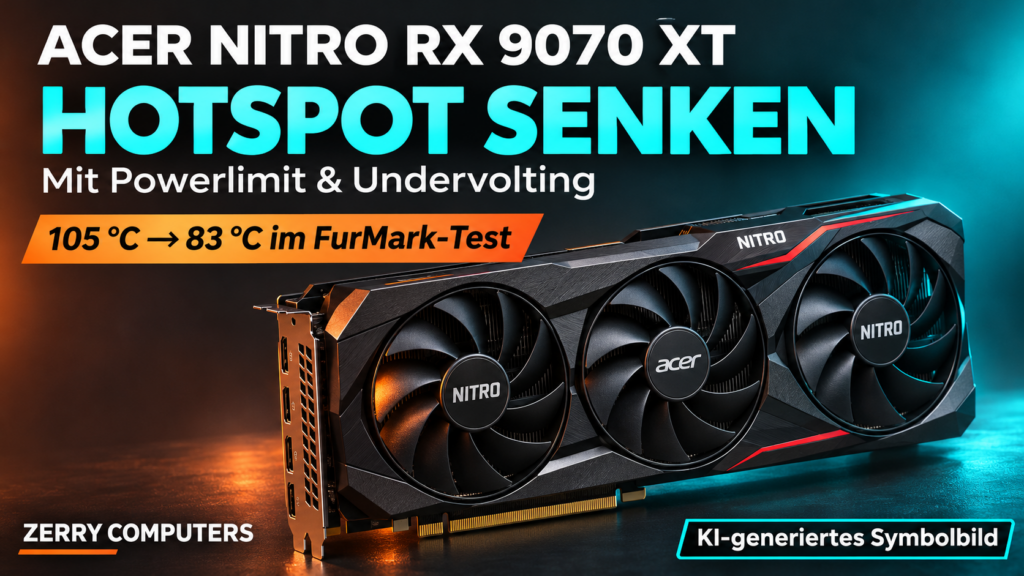
Bildhinweis: Das Beitragsbild ist ein KI-generiertes Symbolbild und keine Produktaufnahme der getesteten Karte. Die Messwerte stammen aus den dokumentierten FurMark-Durchläufen.
Acer Nitro RX 9070 XT: Hohe Hotspot-Temperatur im Praxistest 

Acer Nitro RX 9070 XT: Hohe Hotspot-Temperatur im Praxistest 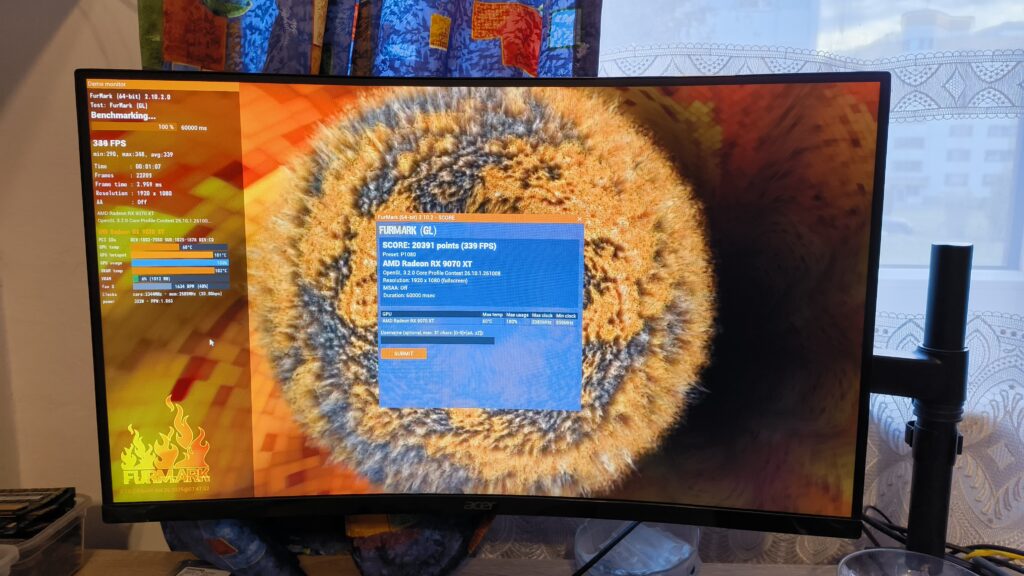
Acer Nitro RX 9070 XT: Hohe Hotspot-Temperatur im Praxistest 
Acer Nitro RX 9070 XT: Hohe Hotspot-Temperatur im Praxistest 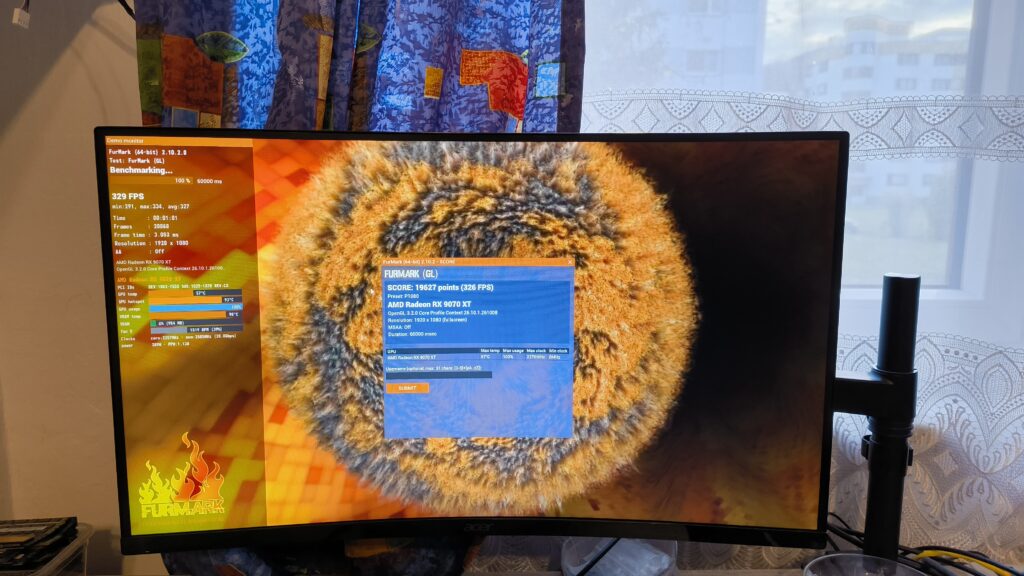
Acer Nitro RX 9070 XT: Hohe Hotspot-Temperatur im Praxistest 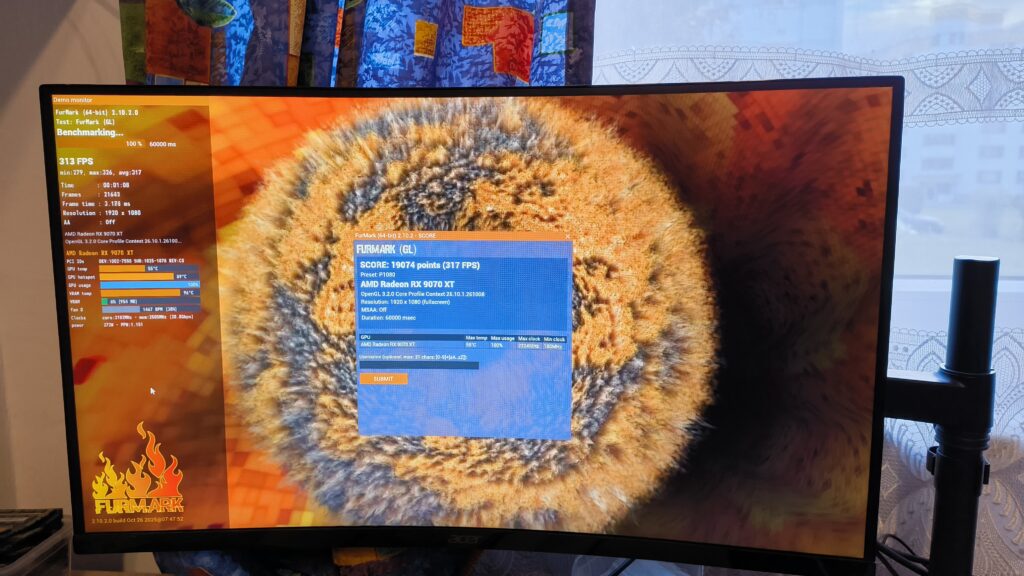
Acer Nitro RX 9070 XT: Hohe Hotspot-Temperatur im Praxistest 
Acer Nitro RX 9070 XT: Hohe Hotspot-Temperatur im Praxistest 
Acer Nitro RX 9070 XT: Hohe Hotspot-Temperatur im Praxistest
